使用 Windows 系统的小伙伴,是否经历过软件卸不干净,再次安装报错的情况。
不少朋友可能用过强大的 Geek Uninstaller,但它的专业版 Uninstall Tool 更好用!支持批量卸载、追踪安装功能更强悍!
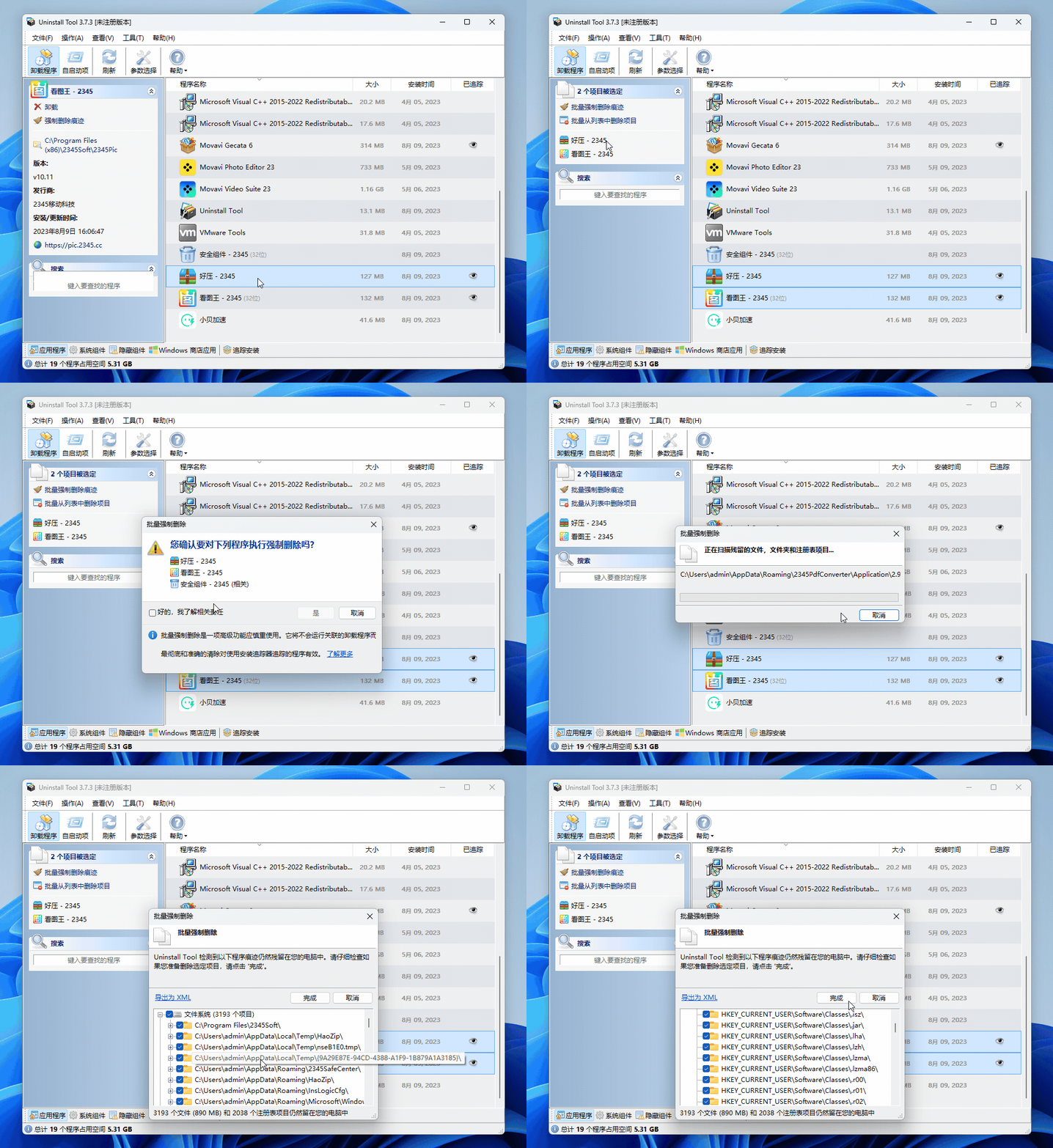
 针对无法通过自带卸载删除的软件,可以使用强制卸载删除痕迹功能。
 另外在软件底部,还可以切换查看不同类型的项目,例如应用程序、系统组件、隐藏组件、商店应用、最近安装。
各种类型的项目都可以使用 Uninstall Tool 进行卸载或删除。
另外在软件底部,还可以切换查看不同类型的项目,例如应用程序、系统组件、隐藏组件、商店应用、最近安装。
各种类型的项目都可以使用 Uninstall Tool 进行卸载或删除。
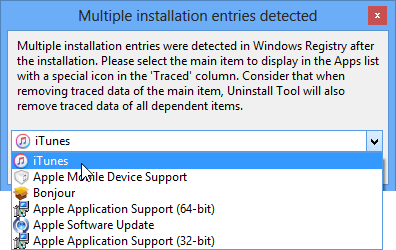
 某些安装程序会捆绑多个程序一起安装,使用 Uninstall Tool 追踪安装也可以检测到,并且选择一个主程序进行合并管理。
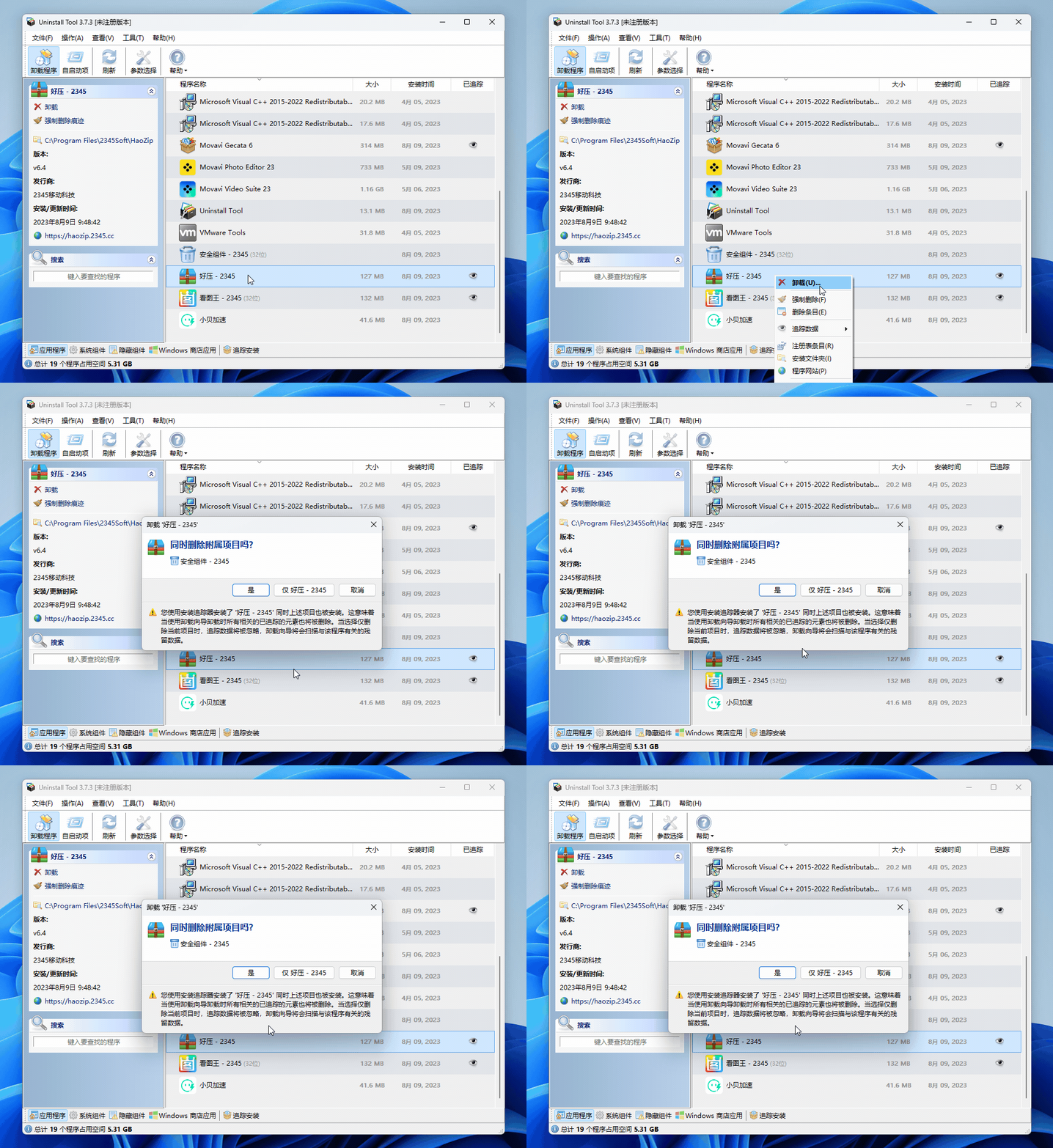
 执行卸载的时候会提示你一并删除捆绑安装的程序,并按照追踪器记录的信息进行清除残留数据。
 总的来说 Uninstall Tool 简单易用,专注软件卸载清理,经常安装卸载软件的朋友可以冲!
即日起至 8 月 18 日,还有限时特惠价,仅需 89.1 元即可入手。点击[合作伙伴]专属优惠链接立即购买
总的来说 Uninstall Tool 简单易用,专注软件卸载清理,经常安装卸载软件的朋友可以冲!
即日起至 8 月 18 日,还有限时特惠价,仅需 89.1 元即可入手。点击[合作伙伴]专属优惠链接立即购买
卸载干净不留痕迹
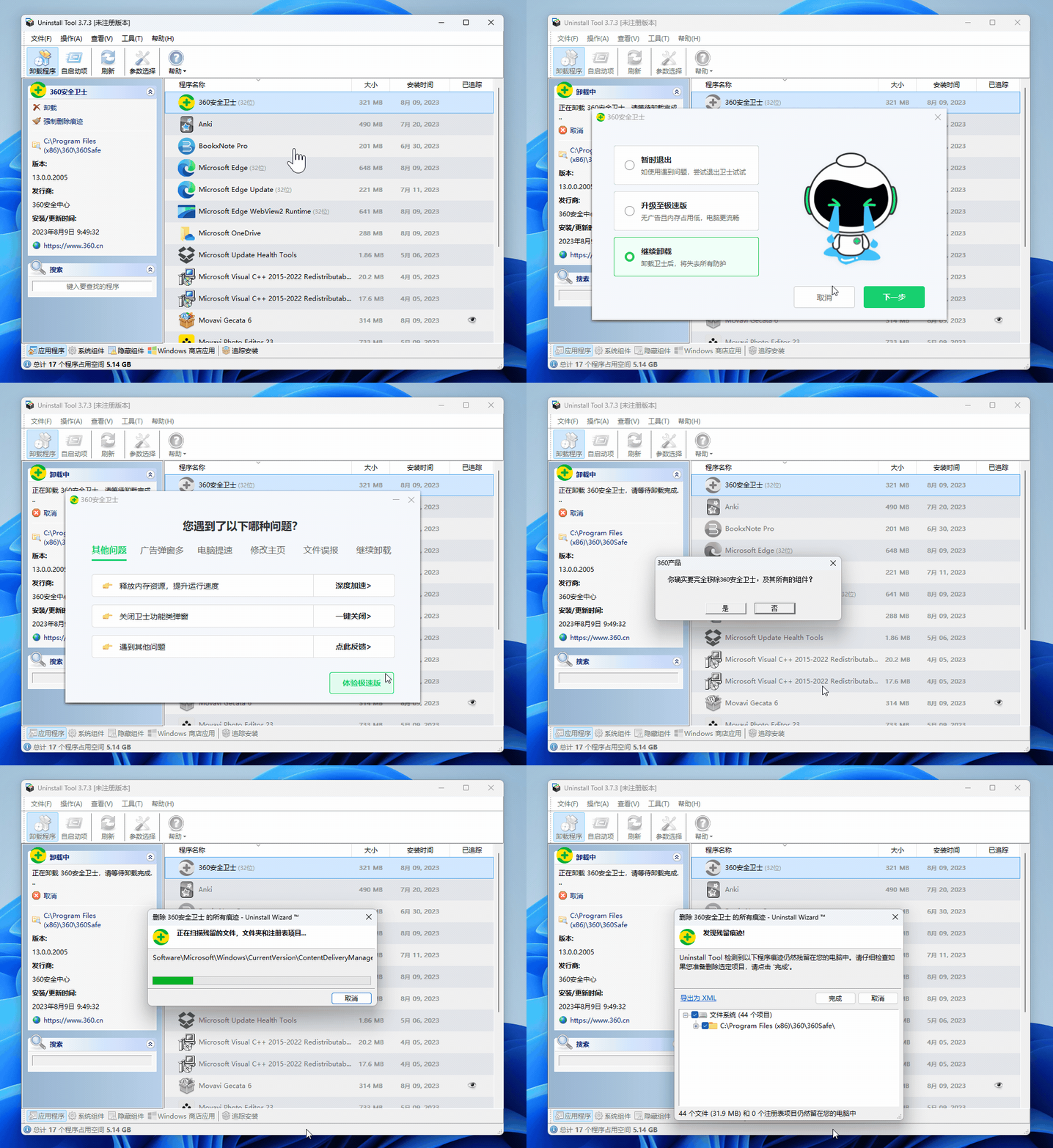
打开软件,可以看到已经安装的各种软件,执行常规卸载后可自动扫描残留痕迹。
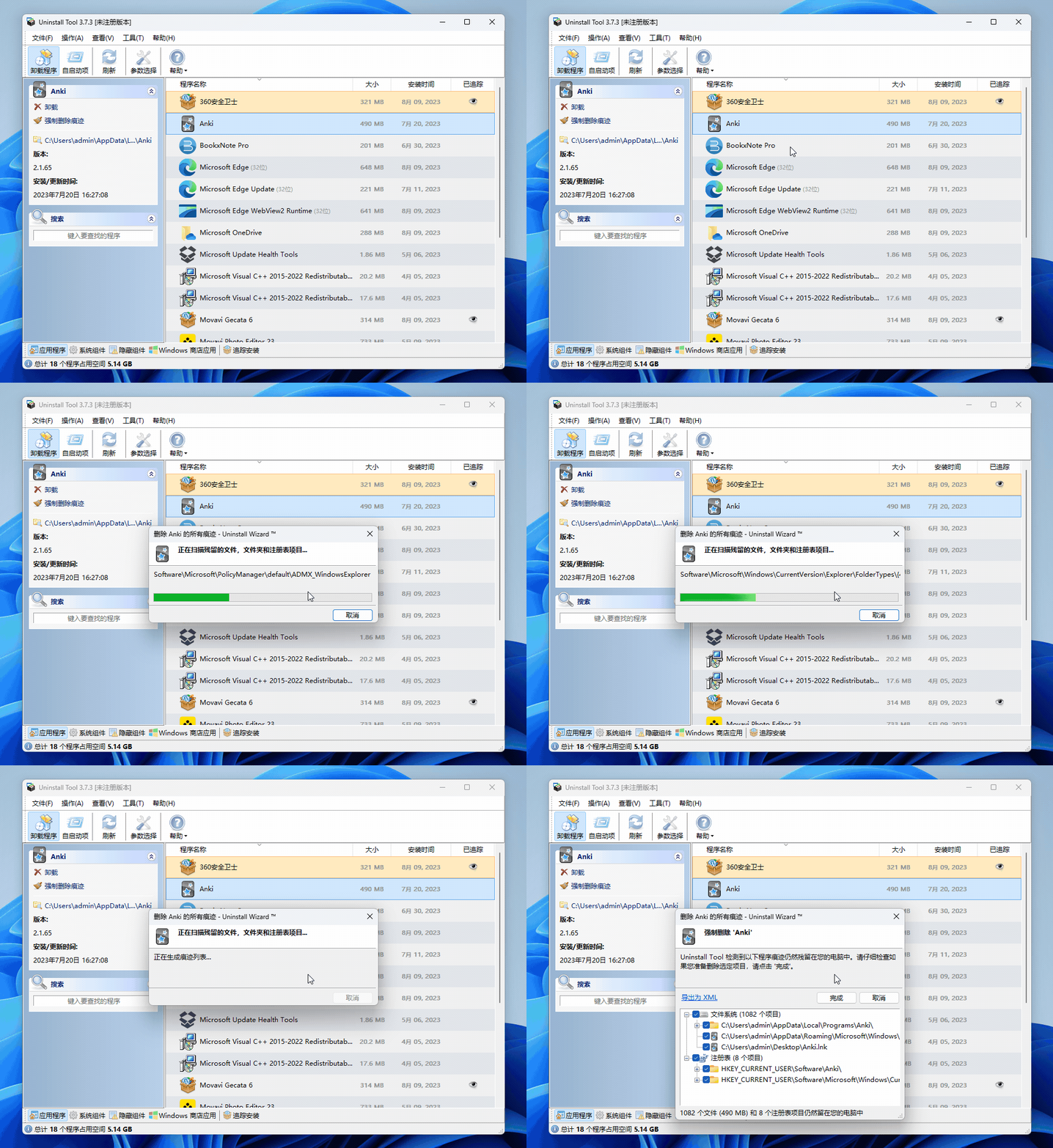
针对无法通过自带卸载删除的软件,可以使用强制卸载删除痕迹功能。
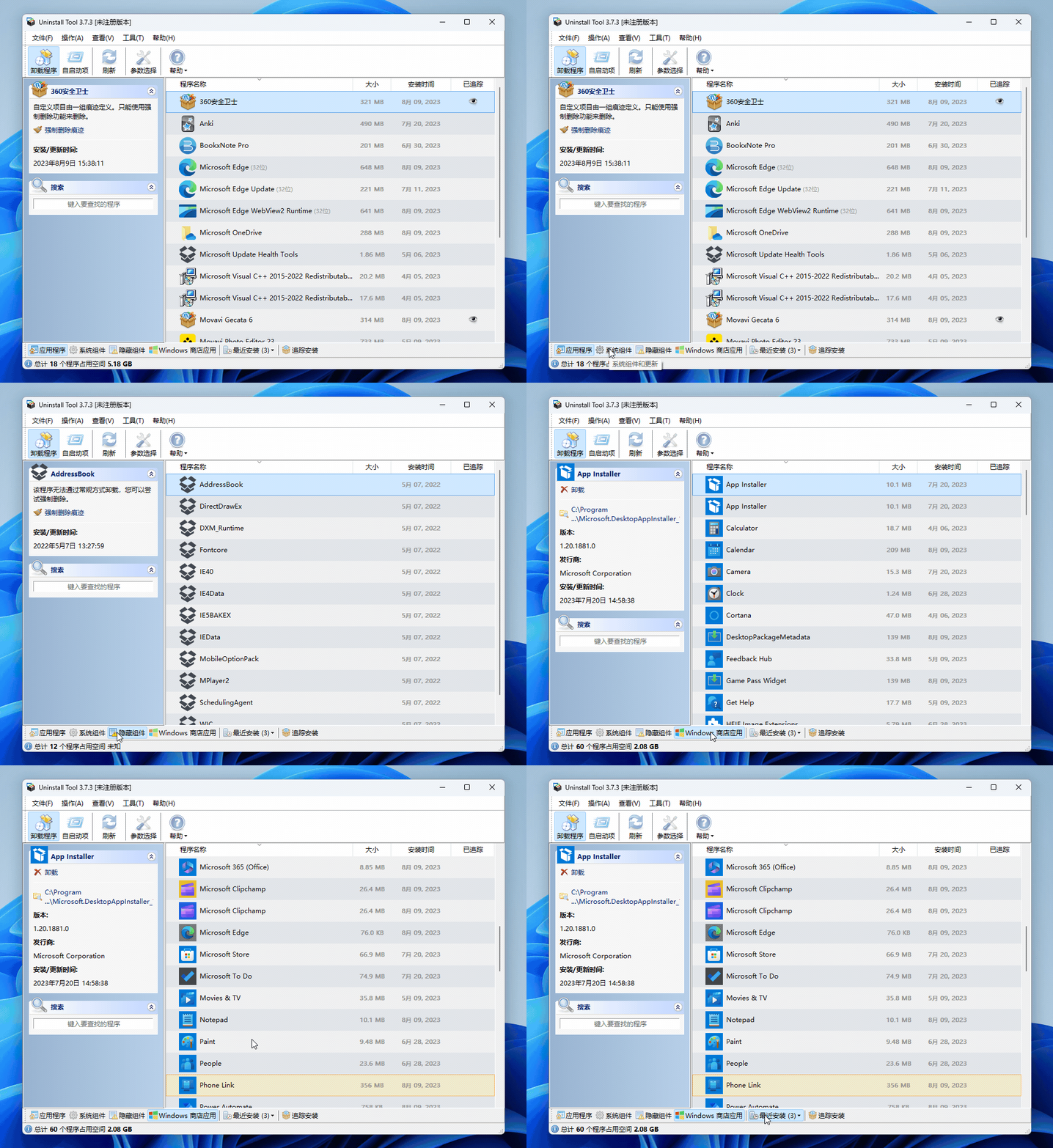
另外在软件底部,还可以切换查看不同类型的项目,例如应用程序、系统组件、隐藏组件、商店应用、最近安装。
各种类型的项目都可以使用 Uninstall Tool 进行卸载或删除。
追踪安装保安全
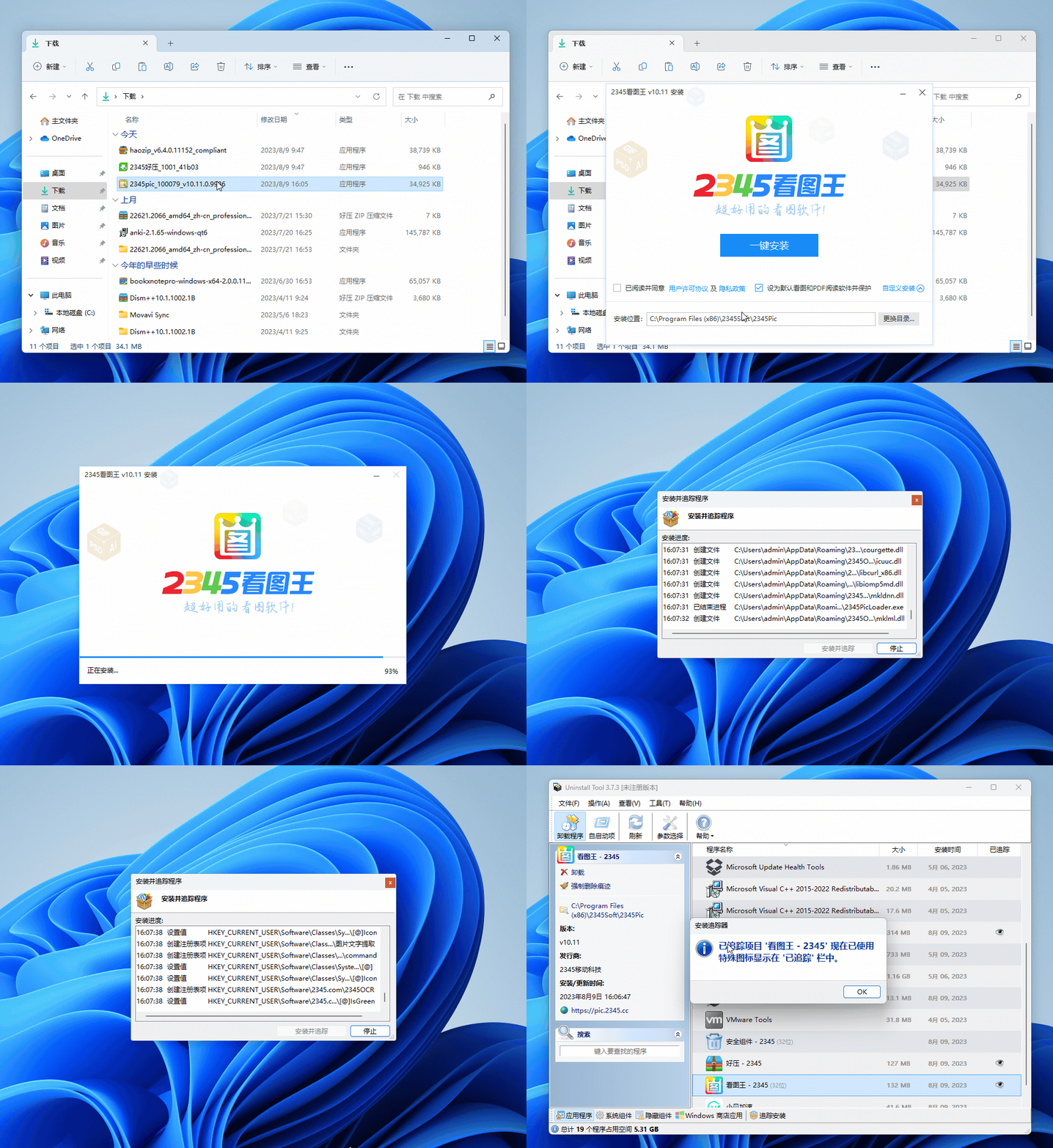
当你对某安装包存疑时,此时可使用追踪安装功能,对安装行为进行记录,方便后期卸载清理。 该功能已集成至右键菜单,Win 11 右键菜单已适配,选择安装程序时可快速调用。
某些安装程序会捆绑多个程序一起安装,使用 Uninstall Tool 追踪安装也可以检测到,并且选择一个主程序进行合并管理。
执行卸载的时候会提示你一并删除捆绑安装的程序,并按照追踪器记录的信息进行清除残留数据。
批量卸载更省事
还可以选中多个程序进行批量卸载,建议搭配追踪安装一起使用,可根据追踪记录完全移除。
更多功能
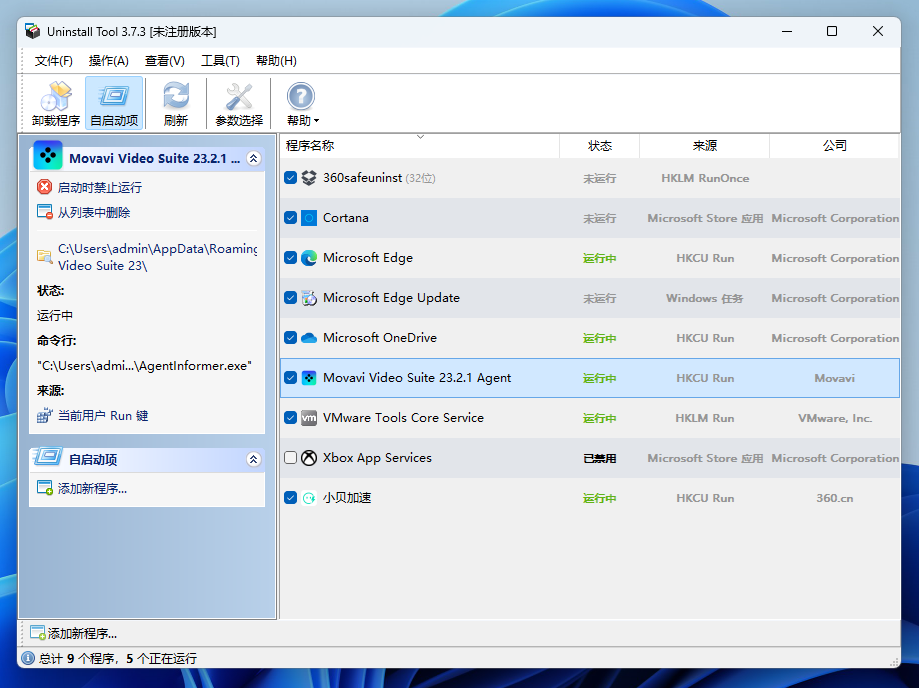
软件还支持开机启动项管理,通过它禁用、删除自启动项,或添加新的自启动项目。
总的来说 Uninstall Tool 简单易用,专注软件卸载清理,经常安装卸载软件的朋友可以冲!
即日起至 8 月 18 日,还有限时特惠价,仅需 89.1 元即可入手。点击[合作伙伴]专属优惠链接立即购买文中提到的软件与资料
下方含商业推广链接。通过推荐链接购买或完成符合条件的操作,本站可能获得佣金。了解推广声明 ↗
软件与服务 · 推广
专属优惠链接
通过此推荐链接购买,本站可能获得佣金。
含商业推广查看详情